
「この古いパソコン、起動に5分もかかるし、もう捨てようかな…」
そんな風に諦めていた古いノートPC。実は、OSをWindowsから「ChromeOS Flex」に替えるだけで、驚くほどサクサク動くマシンに生まれ変わるんです!
今回は、私が実際に愛機を「延命」させた手順と、「ある失敗」から学んだ注意点をご紹介します。
1. 動作が重い原因は「Windows」だった?
パソコンのスペック自体は悪くないのに、アップデートを繰り返すWindowsの重さに耐えられなくなる…というのはよくある話です。
そこで私が選んだのが、Googleが無料で提供している「ChromeOS Flex」。余計な動作を削ぎ落としたOSなので、古いPCでもまるでスマホのような軽快さで動きます。
長年愛用してきたけれど、動作が限界だったPC…
2. 【失敗談】マイクロSDカードでは起動しない!?
ここで私の失敗談を共有します。最初は「余っているマイクロSDカードでいいや」と安易に考えて作業を始めました。
ところが、いざ設定してみると「読み込みエラー」や「起動不可」の連発! 実は、ChromeOS Flexのインストーラー作成には、相性や転送速度の問題でSDカードは不向きだったんです。
結局、急いで「専用のUSBメモリ」を買い直す羽目になりました…。皆さんは、最初から安定したUSBメモリを使うことを強くおすすめします!
【失敗しないための必需品】
インストール作業がスムーズに進む、転送速度の速いUSB 3.0以上のモデルを選びましょう。数百円の差でストレスがゼロになります。
▶︎私が買い直した「動作確認済み」高速USBメモリはこちら
3. インストール作業は意外とスムーズ
正しいUSBメモリさえ準備できれば、あとは簡単です。専用ソフトでUSBにインストーラーを作り、PCに挿して起動するだけ。
画面の指示に従うだけ。USBメモリなら一発で認識しました!
最初は「USBからお試し起動」ができるので、Wi-Fiや音が正常に出るか確認してから、本格的にHDD/SSDへインストールできるのが安心ポイントです。
4. 結果:YouTubeもブログ執筆も「爆速」に!
導入後の変化は劇的でした。
- 起動時間: 数分かかっていたのが20秒以内に!
- ブラウザ: クリックした瞬間にGoogleが開く!
- 用途: YouTube視聴やブログ更新なら、これで十分すぎるスペック!
見慣れたWindowsが、洗練されたChromeOSに生まれ変わりました。
まとめ:捨てないで「延命」という選択
「もう使えない」と思っていたパソコンが、USBメモリ1本の投資で蘇りました。もしお手元に眠っているPCがあるなら、ぜひ試してみてください。
もし、「設定が難しそう」「最初から快適なマシンが欲しい」という方は、コスパ最強のChromebookへ乗り換えるのも、今の時代の賢い選択です。
【今売れているChromebook】
今回の体験でChromeOSのファンになった私が、次に狙っている高コスパモデルです。
▶︎Amazonで人気のChromebookランキングをチェックする
古いものを大切に使い続ける、そんな「パソ
<!-- タイトル:古いPCが爆速に!Windowsを捨ててChromeOS Flexで延命した実体験レポ(失敗談あり) -->

<p>「この古いパソコン、起動に5分もかかるし、もう捨てようかな…」</p>

<p>そんな風に諦めていた古[html]html

<!-- タイトル:古いPCが爆速に!Windowsを捨ててChromeOS Flexで延命した実体験レポ(失敗談あり) --> <p>「この古いパソコン、起動に5分もかかるし、もう捨てようかな…」</p> <p>そんな風に諦めていた古いノートPC。実は、OSをWindowsから<strong>「ChromeOS Flex」</strong>に替えるだけで、驚くほどサクサク動くマシンに生まれ変わるんです!</p> <p>今回は、私が実際に愛機を「延命」させた手順と、<strong>「ある失敗」</strong>から学んだ注意点をご紹介します。</p> <hr /> <h2>1. 動作が重い原因は「Windows」だった?</h2> <p>パソコンのスペック自体は悪くないのに、アップデートを繰り返すWindowsの重さに耐えられなくなる…というのはよくある話です。</p> <p>そこで私が選んだのが、Googleが無料で提供している<strong>「ChromeOS Flex」</strong>。余計な動作を削ぎ落としたOSなので、古いPCでもまるでスマホのような軽快さで動きます。</p> <div style="text-align: center;"> <!-- ここに元の記事のPC全体写真や、重くて困っている様子をイメージさせる写真を挿入 --> <p style="font-size: 0.9em; color: #666;">長年愛用してきたけれど、動作が限界だったPC...</p> </div> <hr /> <h2>2. 【失敗談】マイクロSDカードでは起動しない!?</h2> <p>ここで私の失敗談を共有します。最初は「余っているマイクロSDカードでいいや」と安易に考えて作業を始めました。</p> <p>ところが、いざ設定してみると<strong>「読み込みエラー」や「起動不可」の連発!</strong> 実は、ChromeOS Flexのインストーラー作成には、相性や転送速度の問題でSDカードは不向きだったんです。</p> <p>結局、急いで<strong>「専用のUSBメモリ」</strong>を買い直す羽目になりました…。皆さんは、最初から安定したUSBメモリを使うことを強くおすすめします!</p> <blockquote> <p><strong>【失敗しないための必需品】</strong><br /> インストール作業がスムーズに進む、転送速度の速いUSB 3.0以上のモデルを選びましょう。数百円の差でストレスがゼロになります。<br /> <!-- ここにAmazon/楽天のUSBメモリ(SanDiskやバッファロー等)のアフィリエイトリンクを挿入 --> <a href="Your-Affiliate-Link" target="_blank" rel="noopener">▶︎私が買い直した「動作確認済み」高速USBメモリはこちら</a></p> </blockquote> <hr /> <h2>3. インストール作業は意外とスムーズ</h2> <p>正しいUSBメモリさえ準備できれば、あとは簡単です。専用ソフトでUSBにインストーラーを作り、PCに挿して起動するだけ。</p> <div style="text-align: center;"> <!-- ここに元の記事のインストール画面やUSBを挿している写真を挿入 --> <p style="font-size: 0.9em; color: #666;">画面の指示に従うだけ。USBメモリなら一発で認識しました!</p> </div> <p>最初は「USBからお試し起動」ができるので、Wi-Fiや音が正常に出るか確認してから、本格的にHDD/SSDへインストールできるのが安心ポイントです。</p> <hr /> <h2>4. 結果:YouTubeもブログ執筆も「爆速」に!</h2> <p>導入後の変化は劇的でした。</p> <ul> <li><strong>起動時間:</strong> 数分かかっていたのが20秒以内に!</li> <li><strong>ブラウザ:</strong> クリックした瞬間にGoogleが開く!</li> <li><strong>用途:</strong> YouTube視聴やブログ更新なら、これで十分すぎるスペック!</li> </ul> <div style="text-align: center;"> <!-- ここに元の記事のChromeOSが立ち上がっている写真を挿入 --> <p style="font-size: 0.9em; color: #666;">見慣れたWindowsが、洗練されたChromeOSに生まれ変わりました。</p> </div> <hr /> <h2>まとめ:捨てないで「延命」という選択</h2> <p>「もう使えない」と思っていたパソコンが、USBメモリ1本の投資で蘇りました。もしお手元に眠っているPCがあるなら、ぜひ試してみてください。</p> <p>もし、「設定が難しそう」「最初から快適なマシンが欲しい」という方は、コスパ最強の<strong>Chromebook</strong>へ乗り換えるのも、今の時代の賢い選択です。</p> <blockquote> <p><strong>【今売れているChromebook】</strong><br /> 今回の体験でChromeOSのファンになった私が、次に狙っている高コスパモデルです。<br /> <!-- ここにAmazon/楽天のChromebookアフィリエイトリンクを挿入 --> <a href="Your-Affiliate-Link" target="_blank" rel="noopener">▶︎Amazonで人気のChromebookランキングをチェックする</a></p> </blockquote> <p>古いものを大切に使い続ける、そんな「パソ

[/html]いノートPC。実は、OSをWindowsから<strong>「ChromeOS Flex」</strong>に替えるだけで、驚くほどサクサク動くマシンに生まれ変わるんです!</p>

<p>今回は、私が実際に愛機を「延命」させた手順と、<strong>「ある失敗」</strong>から学んだ注意点をご紹介します。</p>

<hr />

<h2>1. 動作が重い原因は「Windows」だった?</h2>

<p>パソコンのスペック自体は悪くないのに、アップデートを繰り返すWindowsの重さに耐えられなくなる…というのはよくある話です。</p>

<p>そこで私が選んだのが、Googleが無料で提供している<strong>「ChromeOS Flex」</strong>。余計な動作を削ぎ落としたOSなので、古いPCでもまるでスマホのような軽快さで動きます。</p>

<div style="text-align: center;">
    <!-- ここに元の記事のPC全体写真や、重くて困っている様子をイメージさせる写真を挿入 -->
    <p style="font-size: 0.9em; color: #666;">長年愛用してきたけれど、動作が限界だったPC...</p>
</div>

<hr />

<h2>2. 【失敗談】マイクロSDカードでは起動しない!?</h2>

<p>ここで私の失敗談を共有します。最初は「余っているマイクロSDカードでいいや」と安易に考えて作業を始めました。</p>

<p>ところが、いざ設定してみると<strong>「読み込みエラー」や「起動不可」の連発!</strong> 実は、ChromeOS Flexのインストーラー作成には、相性や転送速度の問題でSDカードは不向きだったんです。</p>

<p>結局、急いで<strong>「専用のUSBメモリ」</strong>を買い直す羽目になりました…。皆さんは、最初から安定したUSBメモリを使うことを強くおすすめします!</p>

<blockquote>
    <p><strong>【失敗しないための必需品】</strong><br />
    インストール作業がスムーズに進む、転送速度の速いUSB 3.0以上のモデルを選びましょう。数百円の差でストレスがゼロになります。<br />
    <!-- ここにAmazon/楽天のUSBメモリ(SanDiskやバッファロー等)のアフィリエイトリンクを挿入 -->
    <a href="Your-Affiliate-Link" target="_blank" rel="noopener">▶︎私が買い直した「動作確認済み」高速USBメモリはこちら</a></p>
</blockquote>

<hr />

<h2>3. インストール作業は意外とスムーズ</h2>

<p>正しいUSBメモリさえ準備できれば、あとは簡単です。専用ソフトでUSBにインストーラーを作り、PCに挿して起動するだけ。</p>

<div style="text-align: center;">
    <!-- ここに元の記事のインストール画面やUSBを挿している写真を挿入 -->
    <p style="font-size: 0.9em; color: #666;">画面の指示に従うだけ。USBメモリなら一発で認識しました!</p>
</div>

<p>最初は「USBからお試し起動」ができるので、Wi-Fiや音が正常に出るか確認してから、本格的にHDD/SSDへインストールできるのが安心ポイントです。</p>

<hr />

<h2>4. 結果:YouTubeもブログ執筆も「爆速」に!</h2>

<p>導入後の変化は劇的でした。</p>
<ul>
    <li><strong>起動時間:</strong> 数分かかっていたのが20秒以内に!</li>
    <li><strong>ブラウザ:</strong> クリックした瞬間にGoogleが開く!</li>
    <li><strong>用途:</strong> YouTube視聴やブログ更新なら、これで十分すぎるスペック!</li>
</ul>

<div style="text-align: center;">
    <!-- ここに元の記事のChromeOSが立ち上がっている写真を挿入 -->
    <p style="font-size: 0.9em; color: #666;">見慣れたWindowsが、洗練されたChromeOSに生まれ変わりました。</p>
</div>

<hr />

<h2>まとめ:捨てないで「延命」という選択</h2>

<p>「もう使えない」と思っていたパソコンが、USBメモリ1本の投資で蘇りました。もしお手元に眠っているPCがあるなら、ぜひ試してみてください。</p>

<p>もし、「設定が難しそう」「最初から快適なマシンが欲しい」という方は、コスパ最強の<strong>Chromebook</strong>へ乗り換えるのも、今の時代の賢い選択です。</p>

<blockquote>
    <p><strong>【今売れているChromebook】</strong><br />
    今回の体験でChromeOSのファンになった私が、次に狙っている高コスパモデルです。<br />
    <!-- ここにAmazon/楽天のChromebookアフィリエイトリンクを挿入 -->
    <a href="Your-Affiliate-Link" target="_blank" rel="noopener">▶︎Amazonで人気のChromebookランキングをチェックする</a></p>
</blockquote>

<p>古いものを大切に使い続ける、そんな「パソ
今回は、実際に作業して分かった「失敗しないためのポイント」をシェアします。
ぜひ、数百円の投資で「高速PC」を取り戻してください。
おすすめの16GB USBメモリ比較表
| メーカー | 商品名・特徴 | 主なメリット | 参考価格 |
|---|---|---|---|
| バッファロー | RUF3-K16GA-BK/N | 定番の安心感。 国内メーカーでサポートも充実。迷ったらこれ。 | 802円 〜 1,380円 |
| エレコム | MF-PKU3016GBU | ノック式で使いやすい。 キャップを失くす心配がなく、片手で扱えます。 | 893円 〜 1,452円 |
| サンディスク | Ultra Fit SDCZ43 | 超小型で邪魔にならない。 PCに挿したままにしても出っ張りが少ない極小モデル。 | 1,192円 〜 1,780円 |
| サンワサプライ | 600-3USL16GW | スライド式・アクセスランプ付。 動作状況がランプでわかるので安心。 | 990円 〜 1,180円 |
① USBインストーラーの作成
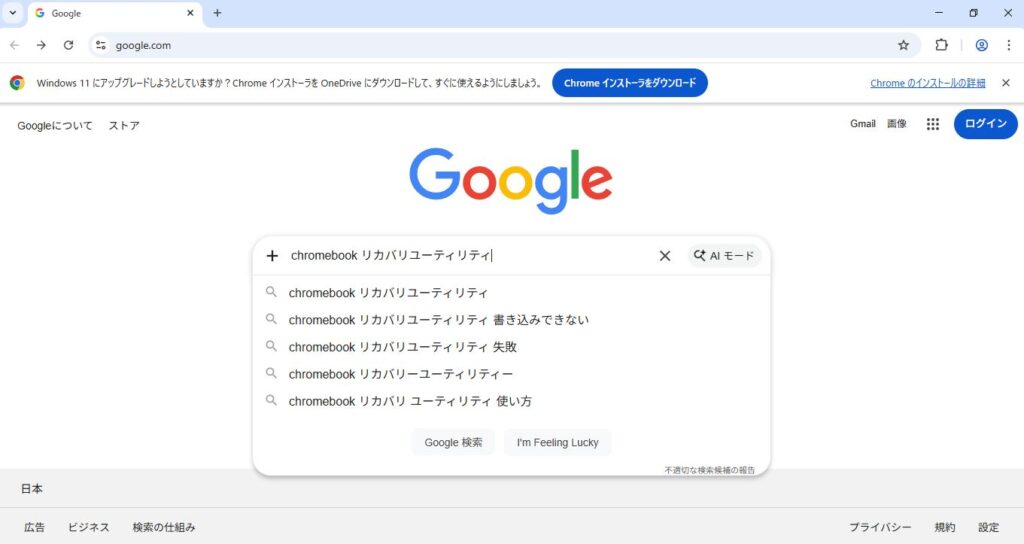
1.Chromeブラウザで「Chromebookリカバリユーティリティ」を検索して、インストールします。
2.拡張機能を起動し、「開始」をクリック。
3.「リストからモデルを選択」から、メーカーにGoogle ChromeOS Flex、製品にChromeOS Flexを選択します。
4.USBメモリを挿入します。
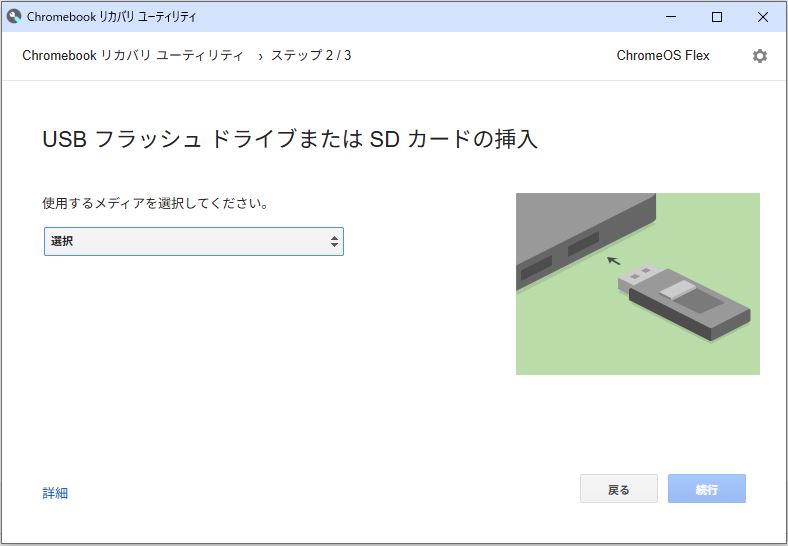
5.画面の指示に従って作成を完了させます。
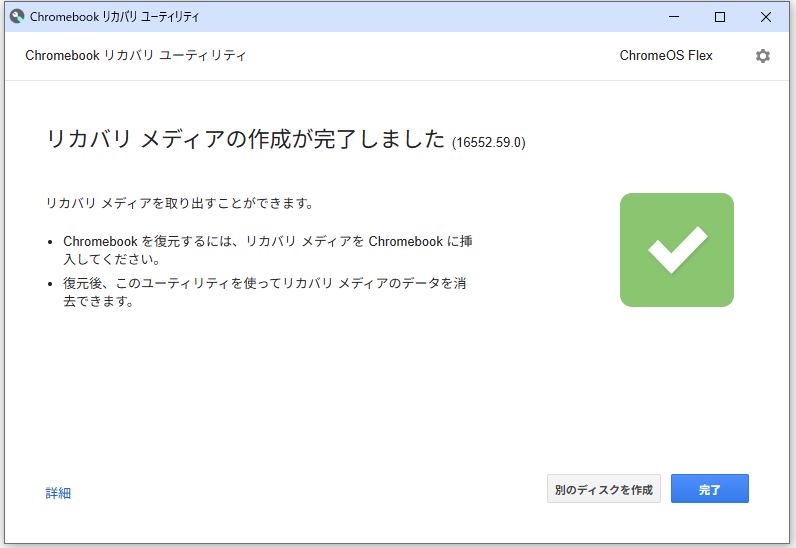
「出典:ChromeOS インストール画面」
② PCへのインストール
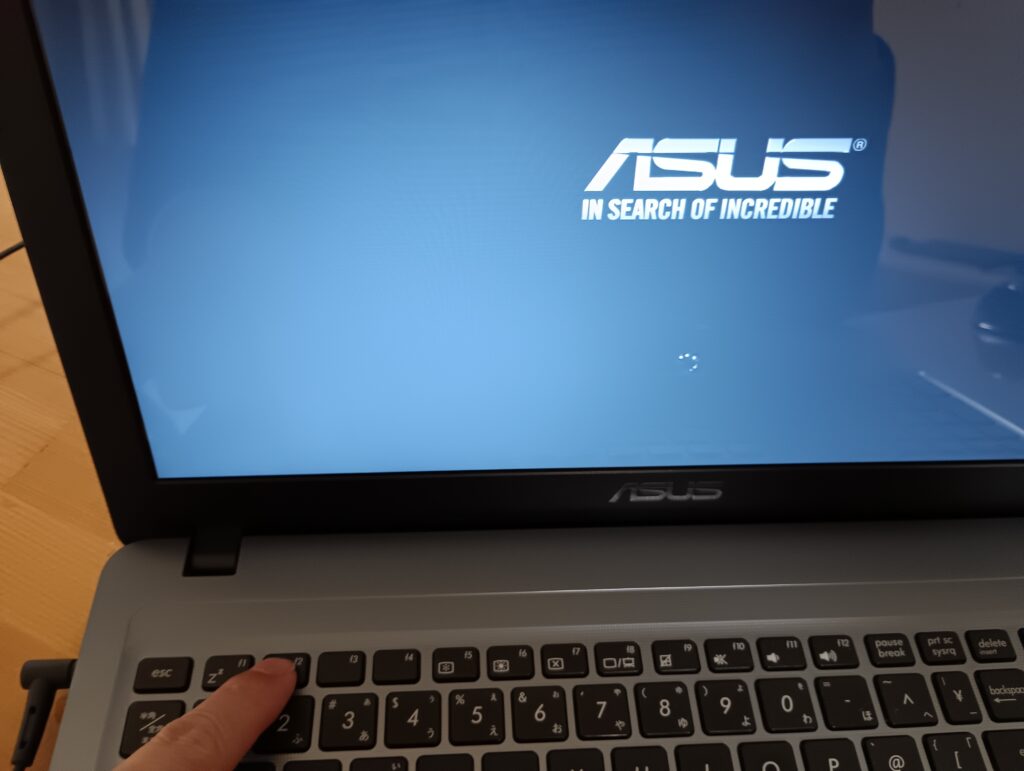
1.古いPCにUSBメモリを挿入し、電源を入れたら、すぐに「Escキー」または「F2キー」を連打!
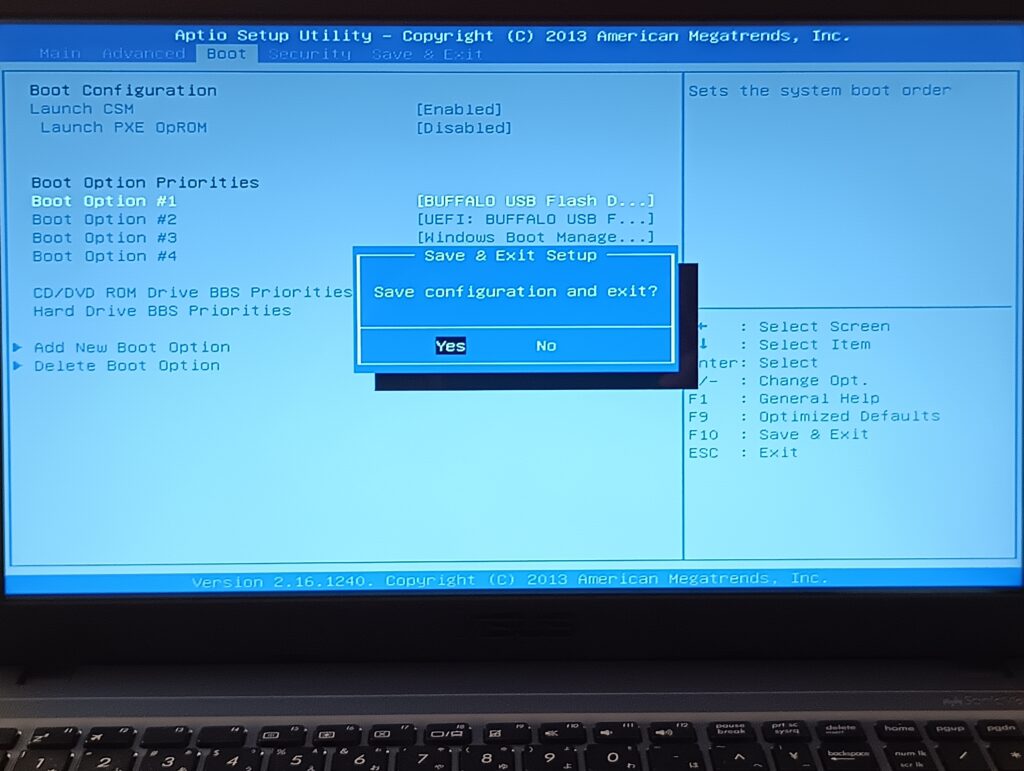
2.USBメモリからの起動を選択します。
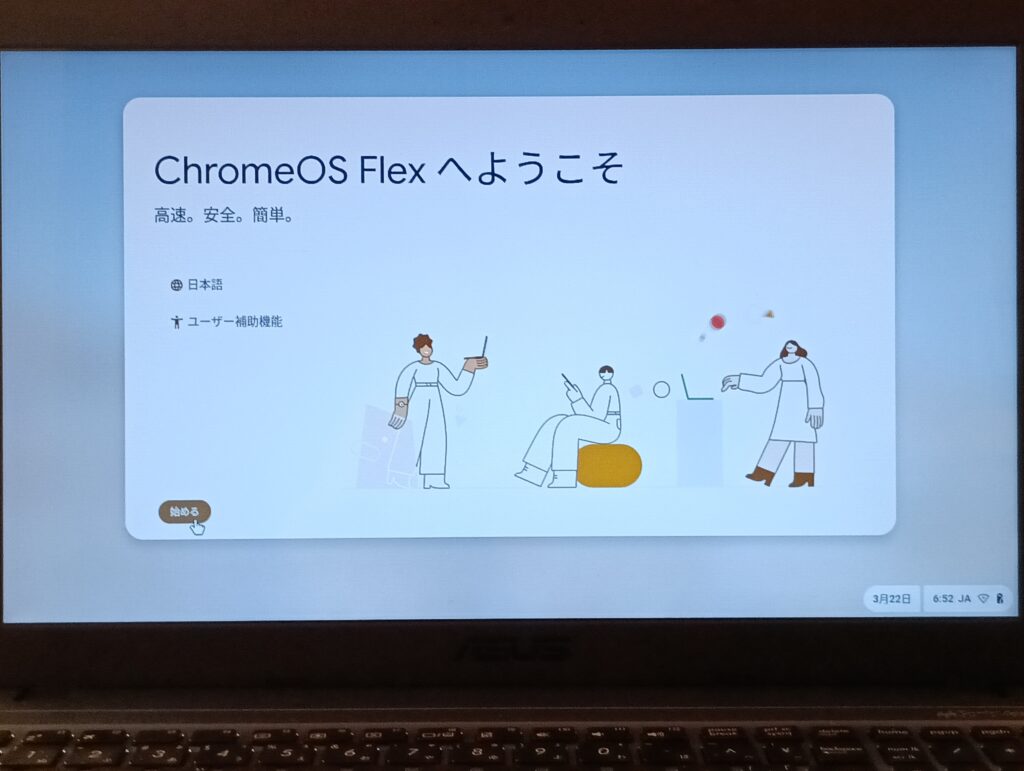
3.「ChromeOS Flexへようこそ」と表示されたら、画面に従って進めるだけ。
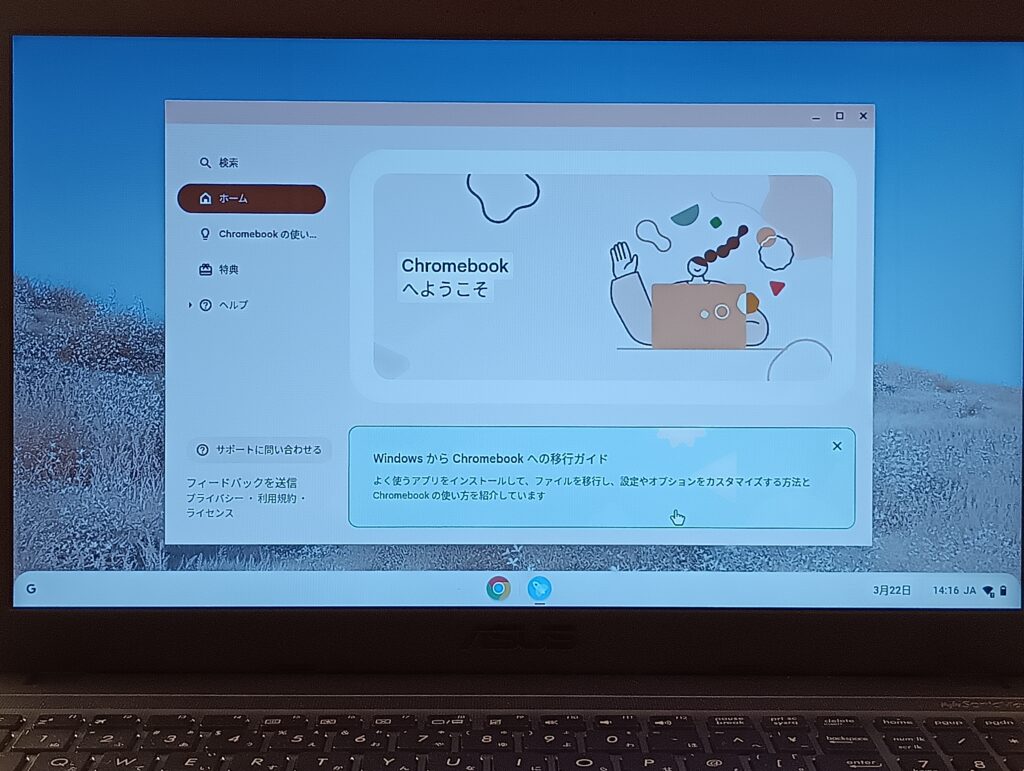
③ 「初期設定」も画面の指示に従うだけ
画面に従って初期設定を完了させたら、爆速PCに復活です!
重かったWindowsとおさらばして、爆速環境が手に入りてみませんか。

コメント