「このWindows10のパソコン、起動に5分もかかるし、サポートも切れたし、もう使えないなぁ…」
そんな風に諦めていたノートPC。実は、OSをWindowsから「ChromeOS Flex」に替えるだけで、驚くほどサクサク動くマシンに生まれ変わるんです!
今回は、私が実際に「延命」させた「ASUS R540Yのスペック」と手順、「マイクロSDカードでの失敗」を公開します。
1.延命したパソコンのスペック(ASUS R540Y)
今回、私がChromeOS Flexを導入したのはこちらのモデルです。購入当時は標準的なノートPCでしたが、最近はWindows 10の起動すら重くなって、使うことも少なくなっていました。(データを整理する程度)
| モデル名 | ASUS R540Y (X540YA) |
| CPU | AMD Dual-Core E1-7010 1.5GHz |
| メモリ | 4GB |
| ストレージ | HDD 500GB |
もう使えないと思っていたスペックでも、Windowsから軽量なChromeOS Flexにするだけで驚くほど軽快に動くようになります!
2.【大失敗】マイクロSDカードでは起動しない(泣)
ここで私のリアルな失敗談を共有します。最初は「余っているマイクロSDカードを変換アダプタに入れれば、インストーラーとして使えるだろう」と安易に考えていました。
ところが、いざ作成してPCに挿してみると、まったく読み込まない。 実は、ChromeOS Flexのインストーラー作成には、相性や転送速度の関係でSDカードは非常に不向きだったんです。
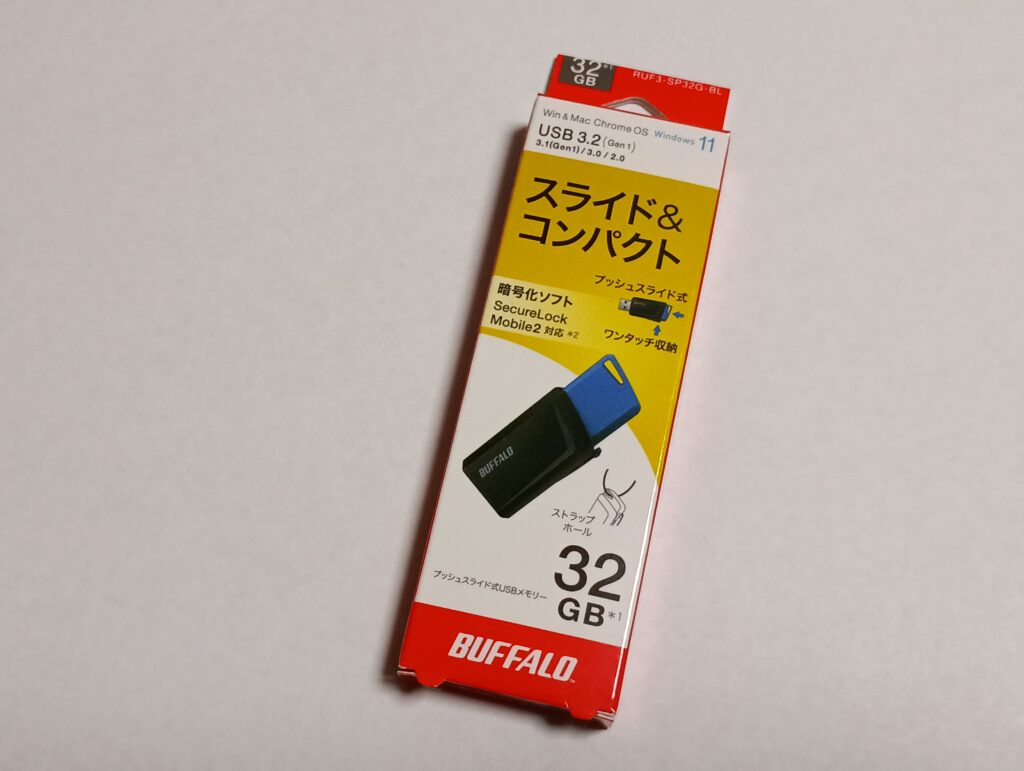
結局、慌てて「USBメモリ」を買う羽目になりました。皆さんは、最初から安定したUSBメモリを使うことを強くおすすめします!
【失敗を避けるための必需品】
インストールを確実に行うなら、転送速度の速いUSB 3.0以上のモデルを選びましょう。数百円の投資で、私のような無駄な苦労をせずに済みます。▶︎私が買い直して一発成功した「USBメモリ」はこちら↓
3.インストール作業には「16GB以上のUSBメモリ」を準備!
【事前に準備するもの】
- ASUS R540Y(本体)
- 別の動くパソコン(学校や仕事のPC、家族のPCでもOK。インストール用USBを作るために15分だけ借ります)
- 8GB以上のUSBメモリ(中身が空っぽのもの。作業中に中身がすべて消去されます)
- 8GBのUSBメモリが実際に使える容量は、約7.2GB〜7.4GB前後です。
- 購入する際は16GB以上のものにしましょう。
- Googleアカウント(いつもスマホなどで使っているGmailのアドレスとパスワード)
ChromeOS変更への4ステップ
1. インストール用USBを作る(別のPCで作業)
まずは別の動くパソコンを使って、ChromeOSをR540Yに流し込むための「鍵(インストーラー)」を作ります。
- 別のPCで Google Chrome ブラウザを開きます。
- 「Chromebook リカバリ ユーティリティ」のページを開き、「Chromeに追加」をクリックします。
- 画面右上のパズルマーク(拡張機能)から、追加されたユーティリティを起動し、「始める」を押します。
- 「Chromebook の識別」画面になったら、リンクから「リストからモデルを選択」を選びます。
- メーカーを選択:
Google ChromeOS Flex - 製品を選択:
ChromeOS Flex
- メーカーを選択:
- PCに用意したUSBメモリを挿し、画面の指示に従って選択したら「今すぐ作成」をクリックします。
- 約20分ほどで作成が完了します。完了したらUSBメモリを安全に抜きます。
2. R540YをUSBから起動する(ここからASUS R540Yで作業)
通常、PCはWindowsを起動しようとするため、無理やり「USBから起動して」と指示を出します。
- 完全に電源を切った状態のR540Yに、先ほど作ったUSBメモリを挿します。
- キーボードの
F2キーを押したままの状態で、電源ボタンを1回ポンと押します。 - 青い英語の画面(BIOS画面)が立ち上がったら
F2キーを離します。 - 画面右下の「Boot Priority(起動順序)」という項目を見つけます。
- マウスドラッグまたはキーボード操作で、挿しているUSBメモリの名前を一番上(1位)に移動させます。
F10キー(保存して終了)を押し、「Yes」を選んでEnterを押します。
3. ChromeOS Flexのインストール
PCが再起動し、白い画面に「ChromeOS Flex」のロゴが表示されます。
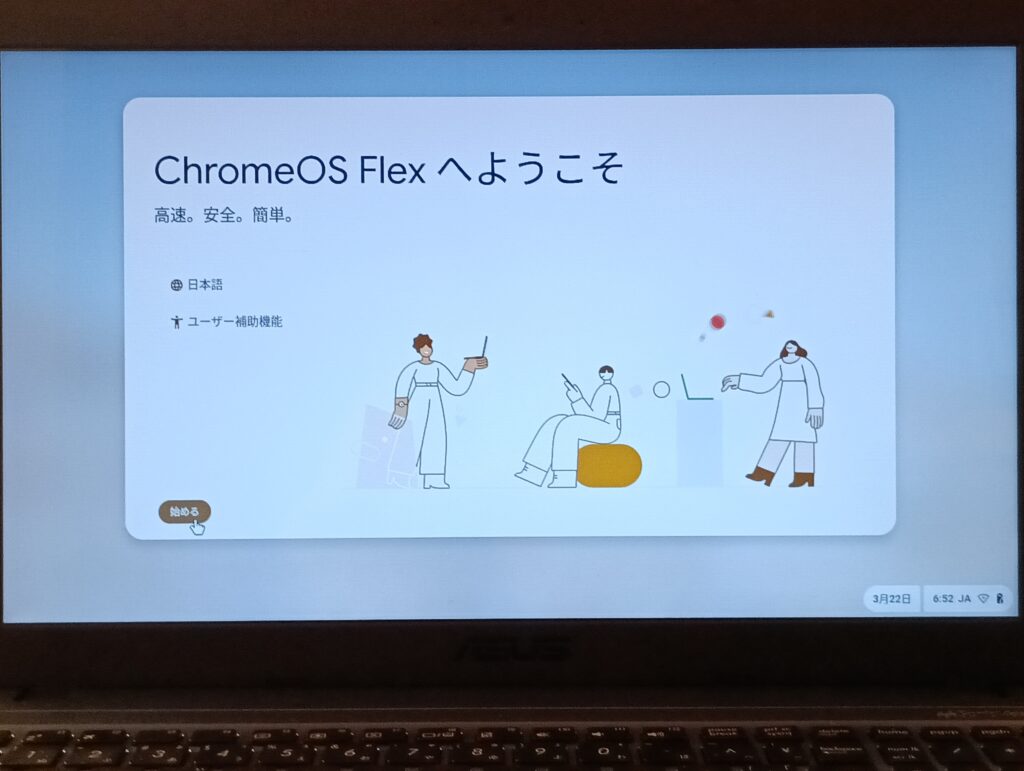
- 最初の画面で「言語」を日本語に変更し、「始める」を押します。
- 次の画面で「ChromeOS Flexをインストール」を選択し、次へ進みます。(「まずはお試し」を選ぶと、PCのデータを消さずにUSBから体験利用することもできます)。
- 「ハードドライブを完全に消去します」という最終警告が出るので、問題なければ「インストール」を実行します。
- 画面のインジケーターが100%になり、「インストールが完了しました」と表示されるまで待ちます(約20分)。
- 【重要】画面の指示に従って必ずUSBメモリを抜いてから、PCの電源を切る(または再起動する)ボタンを押します。
4. 初期設定
電源を入れると、数秒で新しく生まれ変わったChromeOS Flexが起動します。
- 画面の指示に従って、ご自宅の Wi-Fi のパスワードを入力して接続します。
- 利用規約に同意し、使用者の設定(「あなた」を選択)を進めます。
- 自分の Googleアカウント(Gmailアドレス)とパスワードを入力してログインします。
これで完了です!
USBメモリさえ準備できれば、作業はとても簡単です。専用ソフトでUSBにインストーラーを作り、PCに挿して起動するだけ。
Windowsのときとは比べ物にならないほど、インターネットやYouTubeが軽快に動くようになります。
最初は「USBからお試し起動」ができるので、Wi-Fiや音が正常に出るか確認してから、本格的にインストールできるのが安心です。
4.結果:YouTubeもブログ執筆も「爆速」に!
導入後の変化は劇的でした。Windowsの頃は「重い・遅い」の代名詞だったASUS R540Yが…
- 起動時間:3分以上かかっていたのが20〜30秒に短縮!
- ブラウザ:YouTubeもカクつかずに再生可能!
- 用途:ネットサーフィンやブログ更新用の専用機として現役復帰!
まとめ:捨てないで「延命」という選択
「もう使えない」と思っていた古いパソコンが、USBメモリ1本の投資で蘇りました。もしお手元に眠っているPCがあるなら、ぜひ試してみてください。
「設定が難しそう」「最初から快適なマシンが欲しい」という方は、最初からChromeOSが最適化されているChromebookへ乗り換えるのも賢い選択ですよ。


コメント